こんにちは。狭小住宅に猫と暮らす兼業フリーランスのemmaです。
フリーランスのみなさん、Officeソフトってどうしてますか?
私の仕事はグラフィックデザインが主で、Officeソフトに関しては、WordとExcelを資料のやりとりにたまに使うぐらいで、ごりごりに関数使ったりすることはないライトユーザーです。
でも、他人とのやりとりがあるので互換ソフトでは使い物にならず、使うならやっぱりMSだなぁというところ。しかしサブスクの365は使用頻度からすると割高かな?という気がしてしまうのです。
そんなわけで昔持っていた永続版のOfficeを10年以上(!)使いながらやりすごしていたのですが、Windows11に載せ替えたところ、いよいよ挙動が怪しくなりましたので、さすがに買うかぁーと重い腰を浮かせたのです。。
もともとサブスクという仕組みが苦手なのと、年末で「今年の経費に乗せたい!」という気持ちが強く、今回は勢いで永続版(買い切り)のOffice2024を買ってみました。
ここでは私みたいなライトユーザーが今Microsoft Officeを選ぶ時の選択肢と、それぞれのメリットデメリット、私が永続版を買った理由、インストールでつまづきやすいところなどをご紹介したいと思います。
 emma
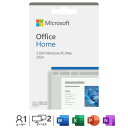
emma私が購入したのはこちらのMicrosoftOfficeHome2024カード版。(オンラインコード発行とカード配送があります。)
安心のAmazon内マイクロソフトストアで購入しました!時によってカード版は多少セール価格になってたりしてオンラインコード版より安くなってます!

ライトユーザーはMicrosoft Officeどれ選ぶべき?
サブスクか買い切りか?
まず選択しなければいけないのは、「サブスク版」にするか「永続版」にするか、です。
サブスク版のメリット、デメリット
まずは各企業が主流としてきているサブスク版。Microsoftもこの流れに乗ってきています。
| サブスクのメリット | サブスクのデメリット |
|---|---|
| 常に最新のソフトが使える 一回の支払額が安い 使いたいときだけ契約できる インストール可能台数が多い スマホ、タブレットでも使える クラウドストレージが使える AI機能が使える | 継続的に支払いが発生する トータルすると価格が高い |
サブスク版については、一番大きなメリットは常に最新版が使えるということでしょう。とても安心感がありますがその分固定費がかかるのが気になります。
そのほか、メリットがデメリットにもなっているという感じがしますね。
昨年、AI機能が追加されて値上がりしましたが、AI機能はいらない、という人もいるでしょうし、使うにはクレジット数が少なすぎ、という声もあるようです。
また、Teams、Forms、Accessなどは企業業務では使う機会も多いかもしれませんが、個人事業主やプライベートなどであれば必要ないことも多いでしょう。
永続版のメリット、デメリット
永続版については、一回費用を払えば永続的にソフトが使える、いわゆる買い切りです。
| 永続版のメリット | 永続版のデメリット |
|---|---|
| 一回購入すれば永続的に使用できる 長く使うことを考えると価格が安い | 最初の支払額が高い サポート期間に制限がある(リリースから5年) インストール可能台数が少ない 使えるソフトが少ない 新しい機能は増えない |
永続版のメリットは長く使えばサブスク版より価格が安いこと(1年半程度で元がとれます)。また、毎月かかるサブスク費用に悶々とすることがなくなるのも地味にいいとこかも。
ただし、長く使えるとはいえ、OSとの互換性もありますし、サポート期限も有限です。
マイクロソフト社は永続版Officeのサポート期限をリリースから5年としており、現在の最新版であるOffice2024のサポート期限は2029年10月9日までとなっているので、期限近くになって購入するのは得ではないかもしれません。
主要な選択肢のスペック、価格比較
サブスク、永続版の主要な製品を一覧にしてみました。
| Microsoft 365 Personal | Microsoft 365 Family | Microsoft Office Home&Business 2024 | Microsoft Office Home 2024 | |
|---|---|---|---|---|
| 契約形式 | サブスク | サブスク | 買い切り | 買い切り |
| 定価 | ¥21,300/年 | ¥27,400/年 | ¥39,982 (オンラインコード版) | ¥31,023 (オンラインコード版) |
| 使用可能ソフト | Word Excel PowerPoint OneNote Outlook Teams Access Forms他 | Word Excel PowerPoint OneNote Outlook Teams Access Forms他 | Word Excel PowerPoint OneNote Outlook | Word Excel PowerPoint OneNote |
| 使用可能ユーザー数 | 1ユーザー | 6ユーザー | 1ユーザー | 1ユーザー |
| インストール可能台数 | 無制限 (同時使用5台) | 無制限 (同時使用5台) | 2台 | 2台 |
| AI機能(Copilot) | あり (60クレジット) | あり (60クレジット) | なし | なし |
| クラウドストレージ | 1TB | 最大6TB (1TB/1ユーザー) | なし | なし |
| 定価 | ¥21,300/年 | ¥27,400/年 | ¥39,982 (オンラインコード版) | ¥ 31,023 (オンラインコード版) |
そのほかの選択肢
ちなみにそのほかにも、
- Microsoft 365 Premium:サブスク。Microsoft 365の最上位プラン。AI機能が強化。
- Microsoft 365 Classic:サブスク。Microsoft 365のAI機能がない旧版で価格が安い。Microsoft 365更新時のみ選択可能のよう。期間限定らしい。
- Microsoft 365 Web版:無料。ブラウザからのみ使える。ファイルはOneDriveへの更新。
といった選択肢があります。
ライトユーザーには①は不要でしょうし、②はそもそもすでにサブスクを開始していないと選択できません(1ヶ月でも契約していたら選べるのかな?)。
③Microsoft 365 Web版という選択肢は、かなりありなんじゃないかなぁと思います。ブラウザからしか使えませんが、今やオフラインで使うなどという機会は皆無だと思うのでこれは問題ないでしょう。機能はやや制限されているけれど、ライトユーザーならこれもたぶんOK。
いちばんネックなのは、ファイル操作がOneDrive経由になることです。送られてきたファイルやローカルにあるファイルもいったんOneDriveに上げて操作する必要がある。それが問題なければこれでOKなんじゃないかと思います。私の場合は家のNASに散らばってるファイルをいろいろ開きたいので、あえなくあきらめます。。
Microsoft Office Homeって商用利用できるの?
最後に素朴な疑問。永続版はHomeとHome&Businessがあるけど、Homeも商用利用していいの?
調べてみました。Microsoftのサイトにはこう書かれています。
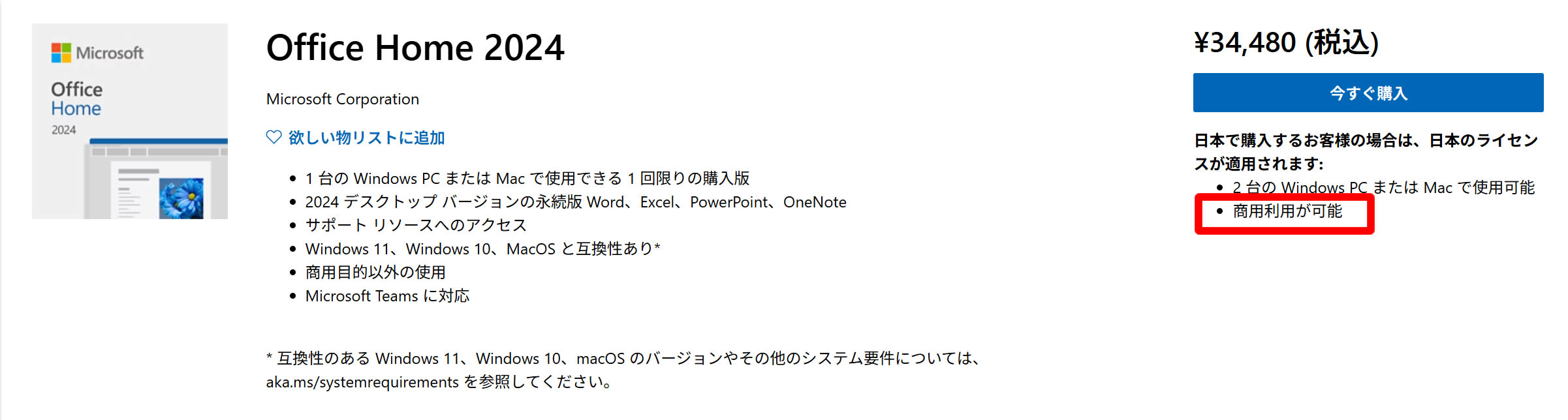
「商用目的以外の使用」とありながら、「商用利用が可能」とあって、どっちなんだよ!と思うのですが、これ、日本のライセンスのみ商用利用が可能、ということみたいです。というわけで、日本で買っていればHomeでも商用利用できます!
emma個人事業主もしっかりライセンス守りたいもんね!
私が永続版(買い切り版)を選んだ理由
さて、そんななかで私が永続版のOffice2024を選んだ理由ですが、以下のような感じです。説明するほどではないですけどざっくりと。
- サブスクがあまり好みではない
- 過去の永続版をずっと使ってきた
- バージョンアップしなくても問題ない
- ソフトはWord、Excel、PowerPointで十分
- AIいらない
- 税金対策したい!
永続版はインストール可能台数が少ないのだけがひっかかりましたが、まぁ、入れた端末で使って、どうしてもならWeb版を併用すればいいかーと考えました。
サブスクがあまり好みではない
これは単なる好みですね。もちろん契約しているものもあるんですけど、あんまり増やしたくないんですよね。サブスクとか定期購入とか。これは私のDNAに織り込まれているのでしょうがないです。。
過去の永続版をずっと使ってきた
私がこれまでだましだまし使ってきたのはなんと200x年版のOfficeです。えーと、いまは2025年…。
さすがにまた10年以上使おう!と鼻息荒くしているわけではありませんが、確実に5年は使うはずとふんでいます。(サポート切れても使うつもり満々)
バージョンアップしなくても問題ない
大した機能を使うわけではないので、最新のソフトでなくてもまぁ問題ないなぁと思っています。もはやピボットテーブルすら何年も使っていません。2024年バージョンで十分です。
私は個人事業主ですが、雇われ仕事の貸与パソコンでは企業版Microsoft365を使っています。ちょこちょこソフトのマイナーアップデートがあって見た目が変わったりするのは逆に落ち着かないんですよね。
近年中に拡張子が変わるような大きな変更があると困っちゃうんですけど、まぁそのときはそのときで諦めます。
ソフトはWord、Excel、PowerPointで十分
説明不要ですね。
AIいらない
提案資料を作ったりする際にはとても便利そうなCopilotですが、ライトユーザーなのでいらないかなぁ。
そもそもごりごり使うにはサブスク最下位版の60クレジットでも足りないでしょう。。
税金対策したい!
そういえば今年寄付とかしてない!経費もそんな使ってない!そういや買おうと思ってたOfficeまだ買ってない!と年末に思いつき、勢いで買ったところがあります…。
MicrosoftOffice2024 インストール方法
MicrosoftOffice2024 のインストール方法についても説明しておきましょう。
Amazonの評価などを見ると、「Microsoft365をインストールさせられそうになる」とか、「旧ソフトと競合してしまう」などでトラブルになっている方がちらほらいらっしゃいましたので注意が必要かもです。
はじめに
前提条件として、
- Microsoftアカウントが必須
- プロダクトキーはMicrosoftアカウントに紐づき管理される(途中で変更・譲渡不可)
ということを理解しておきましょう。
特に②に注意。あくまでも1プロダクトキーは1アカウントに紐づくので、複数の台数にインストールする場合も1アカウントでのログインが必要です。(ログインさせたくない他人に使わせるのは不可)
また、別のアカウントに移管することもできないようなので、複数アカウントを持っている方はどれに紐づけるか事前に決めておきましょう。
そして前準備です。
- Microsoftアカウントを準備する
- プロダクトキーを準備する
- 古いMicrosoftOfficeアプリを削除しておく
③はやっておいたほうが安心そうです。
Microsoft365からの移行のかたも、使用が終了してからアンインストール後に新しく入れたほうが間違いはないようです。
インストール
では、さっそくインストール作業に進みましょう。
なお、MicrosoftOfficeアプリの使用開始にあたっては、以下の2段階で作業を行う、と考えるとわかりやすいかもしれません。
- プロダクトキーをMicrosoftアカウントに紐づけ
- Officeアプリをダウンロード、インストール
①と②は別個の作業と考えるとよいでしょう。ではいってみましょう!
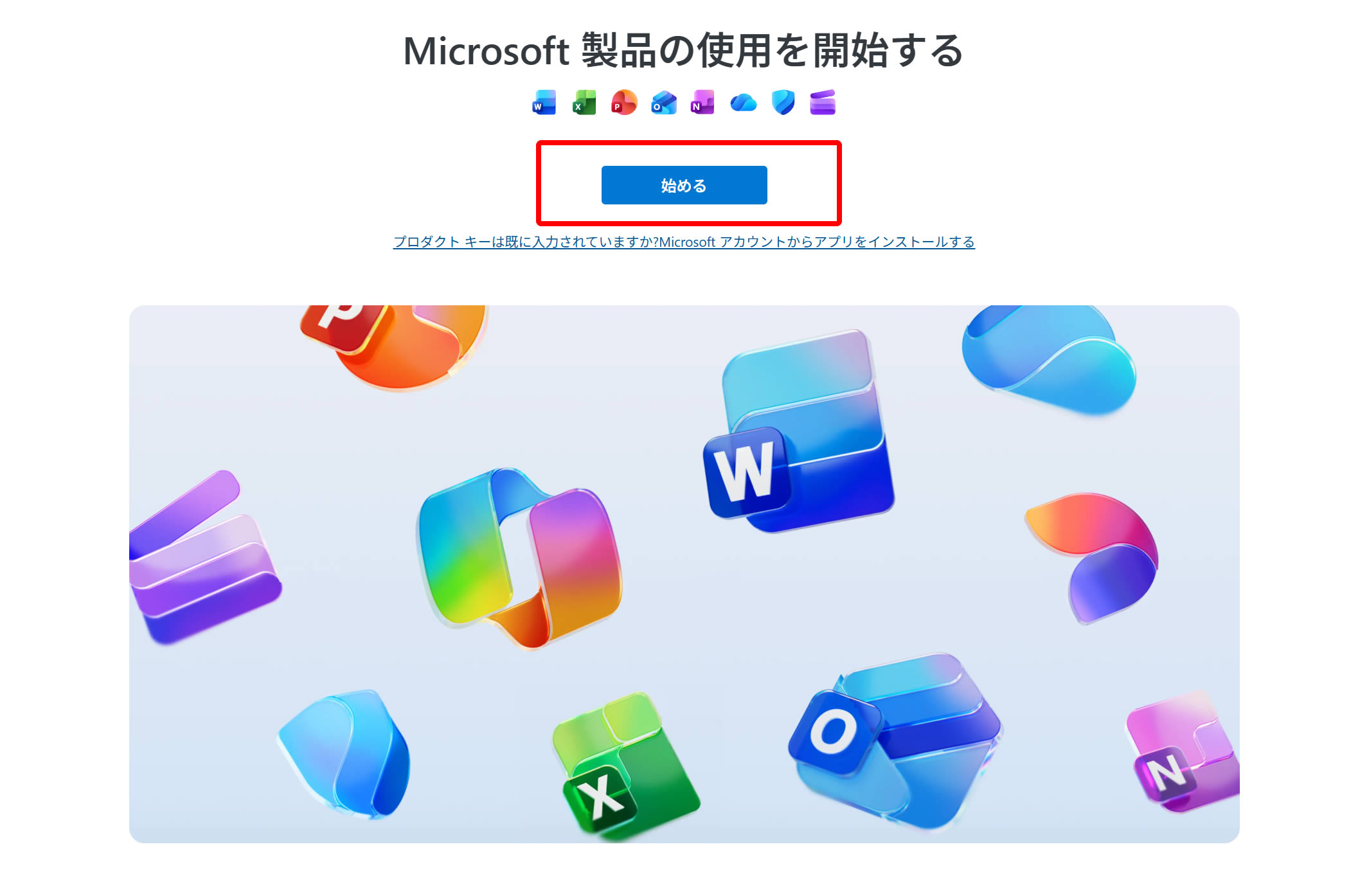
ブラウザから上記にアクセスします。
Microsoftアカウントへのログインを求められますので、プロダクトキーを紐づけたいMicrosoftアカウントでログインします。
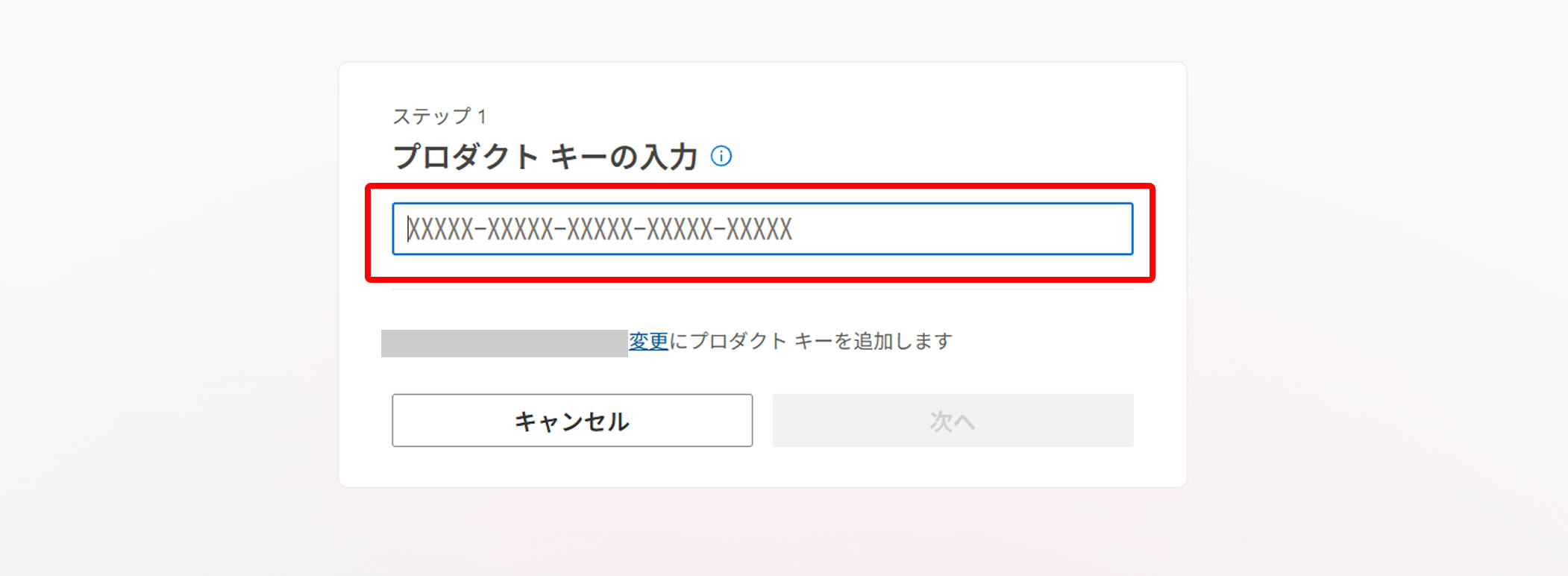
プロダクトキーを正確に入力します。
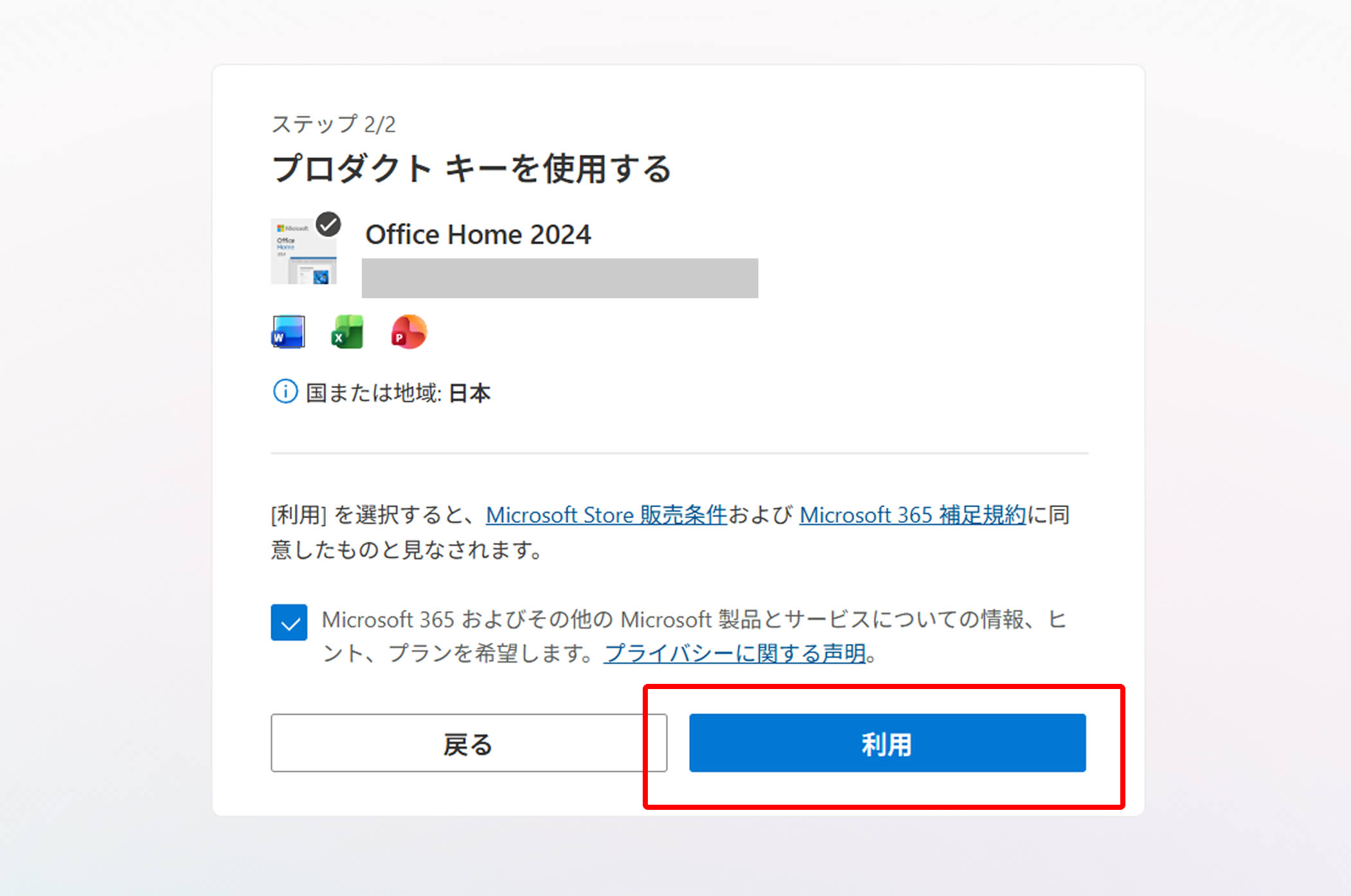
問題なければ「利用」で進みます。
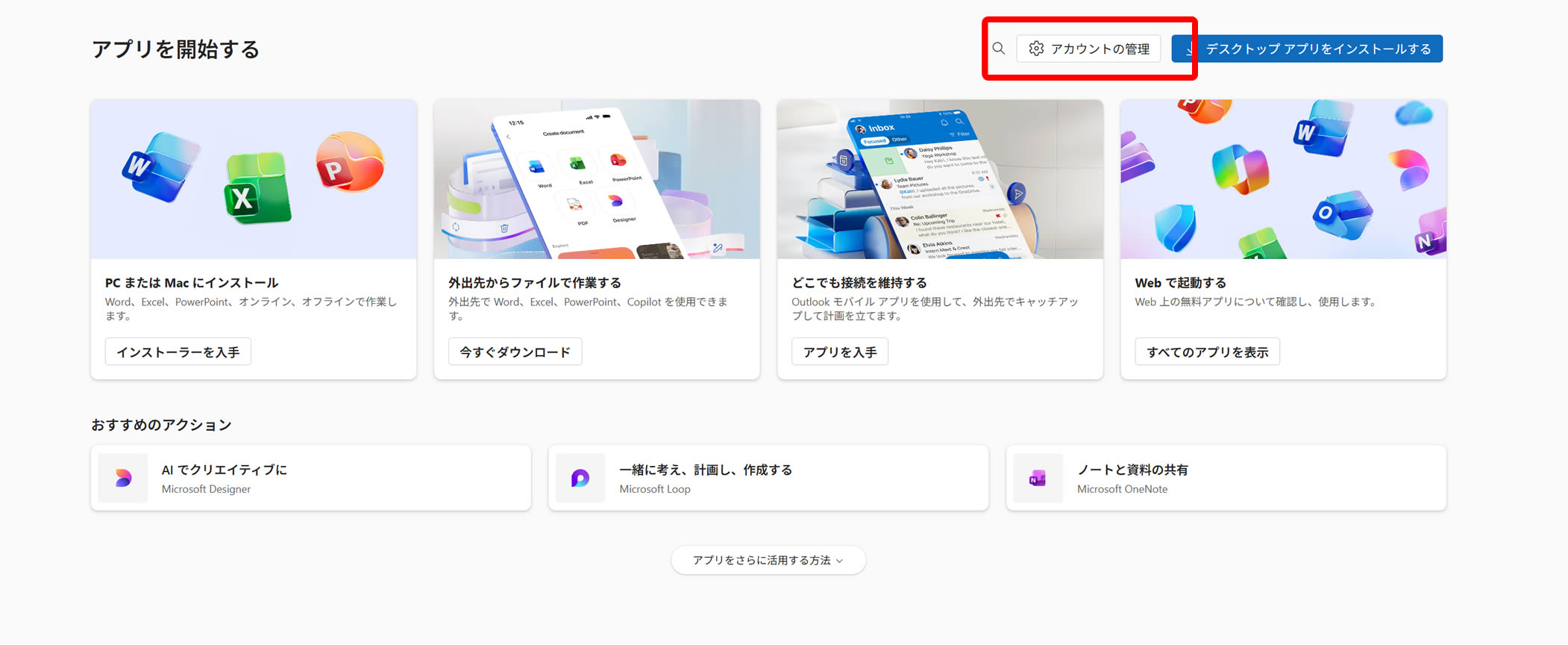
この段階でMicrosoftアカウントにプロダクトキーが紐づけされました。
「アカウントの管理」へ進みましょう。
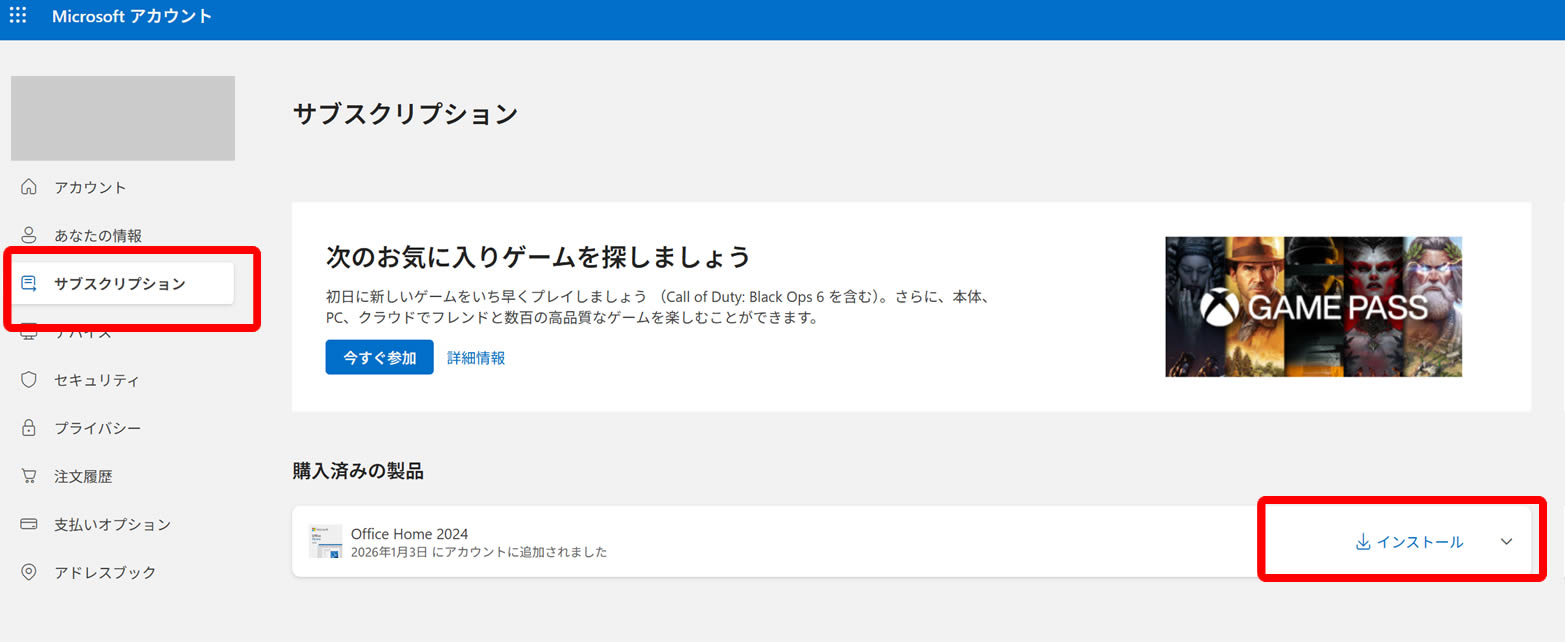
見る場所は「サブスクリプション」です。
「購入済みの製品」にOffice Home 2024が追加されていればOKです。
emma「サブスクリプション」と書いてあるけれど、「購入情報」のような意味で使われているもよう。買い切り版もここで確認!
このデバイスにこのままソフトをインストールする場合は、「インストール」を選択します。
インストーラがダウンロードされ、インストールが開始します。
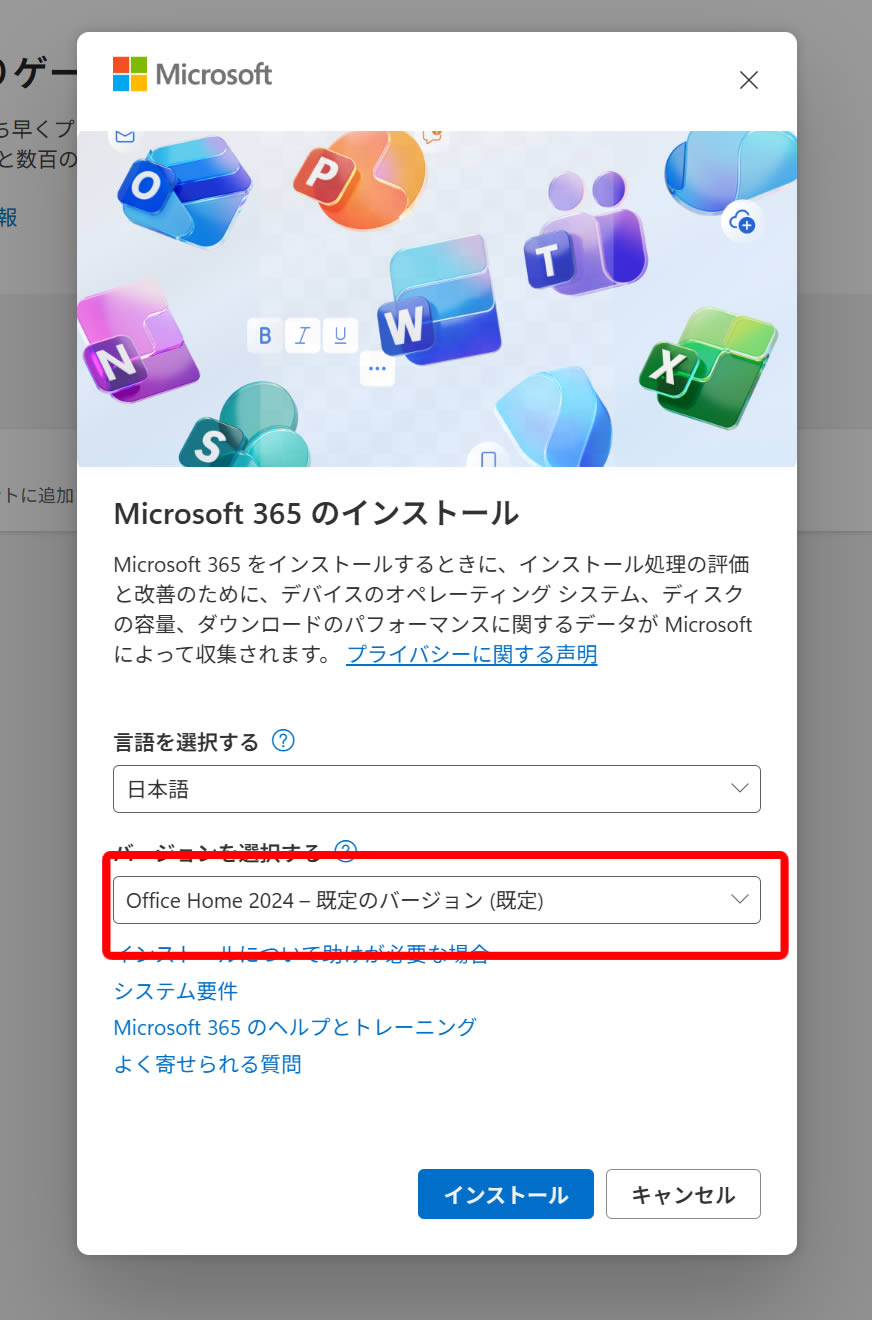
間違いなければインストールを開始しましょう。
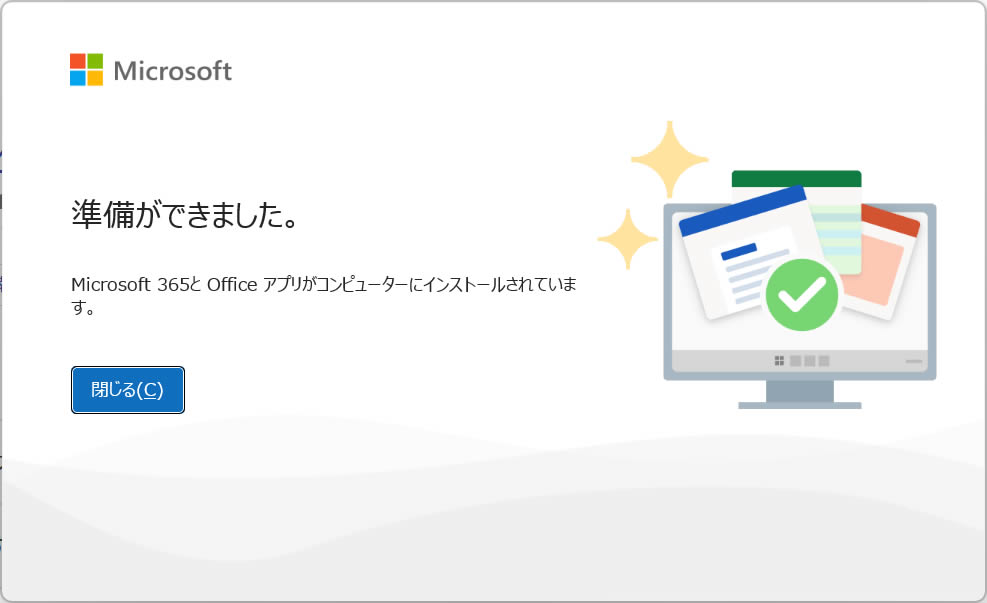
インストール終了です。
ソフト使用開始時に初回のみライセンス認証が入ります。
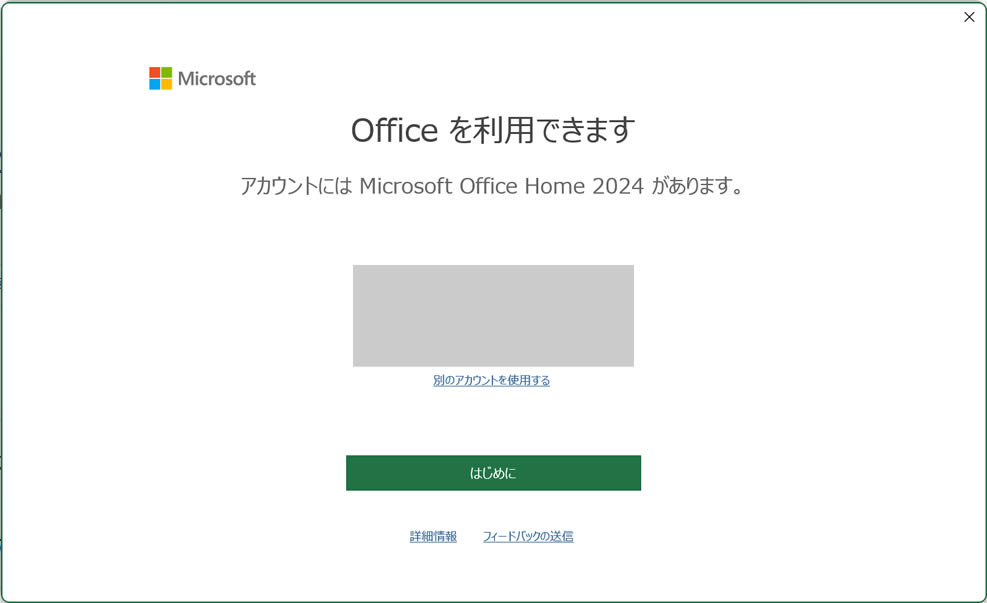
紐づいているアカウントに問題がなければそのまま進みましょう。(インターネットに接続しておきます)
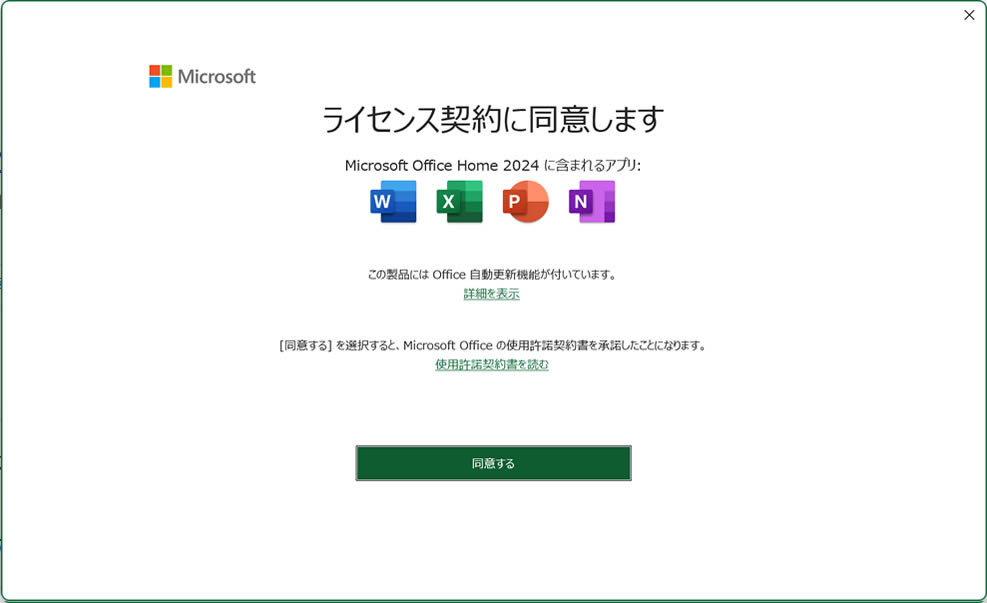
ライセンス契約に同意すれば認証が完了し、ソフトが使用できるようになります。
おつかれさまでした!
まとめ
読んでいただきありがとうございました!
Microsoft Officeアプリが必要だけれどそんなに使わないよ!という人の選択肢として何があるか、そして今回私が買い切り版のMicrosoft Office Home 2024を選んだ理由、インストール方法などを解説してみました。
私個人もけっこう買うまでにうだうだ悩んでしまいましたが、買ってしまえばすっきり!2024年版アプリは安定していて使いやすいなぁと満足しています。
サブスク更新の時期に毎回もやもやしてしまう私のような方には、買い切り版おすすめですよ!